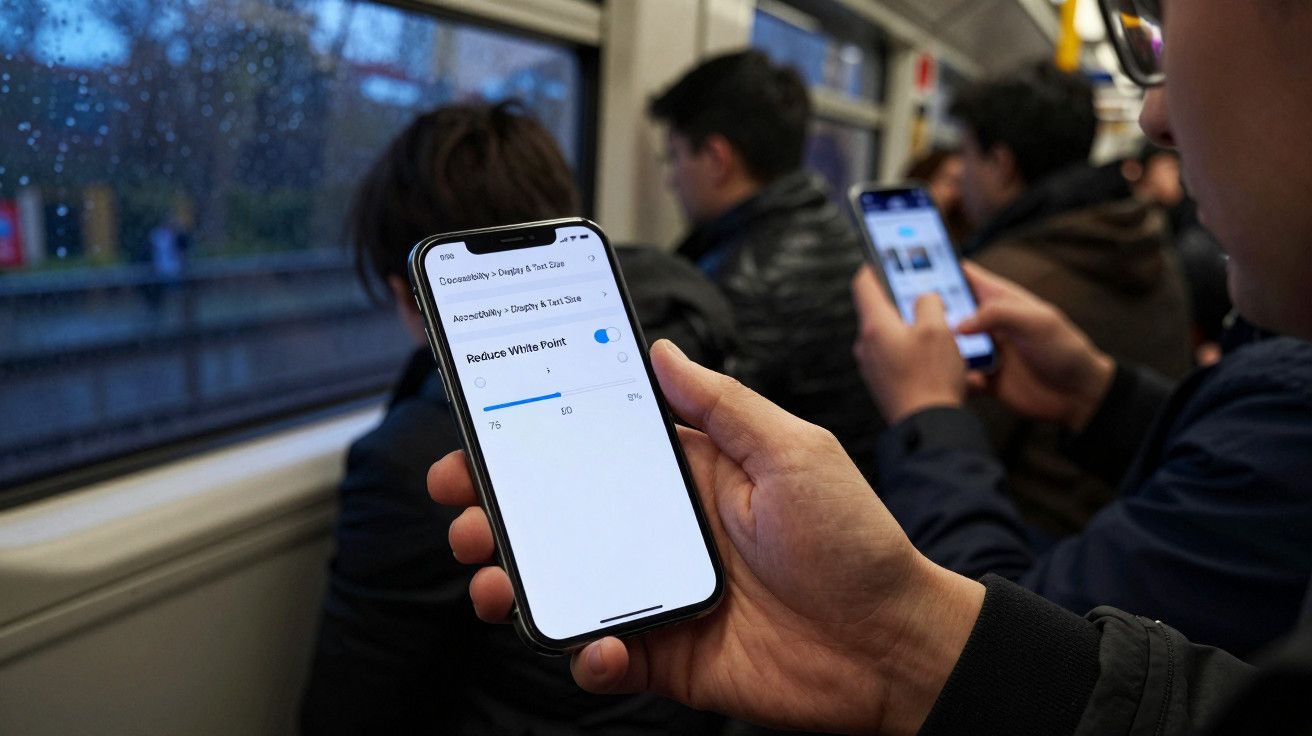
O ecrã brilha intensamente, as apps conversam em segundo plano, os mapas devoram sinal e, ao final da tarde, aquele simpático ícone da bateria começa a amuar. Reduzes o brilho, fechas separadores, procuras um carregador como um garimpeiro atrás do ouro. Mas há uma forma mais tranquila. Um interruptor que a Apple mal menciona, escondido em Acessibilidade, capaz de esticar o teu dia sem transformar o telefone numa batata.
Aconteceu numa terça-feira chuvosa, daquelas em que os autocarros de Londres sibilam e toda a gente finge gostar da chuva. Olhei para o meu iPhone às 17h17: 12% de bateria, duas reuniões por fazer, uma greve de comboios prestes a acontecer. A mulher em frente a mim bateu três vezes no lado do telefone e o ecrã suavizou, como se reduzisse as luzes fortes de um café. Uma hora depois, o meu agarrava-se a 3%, o dela ainda a 28%. Trocámos impressões na estação, com os casacos molhados e curiosidade partilhada. Ela descobriu uma definição visual que suaviza os brancos mais brilhantes do iOS sem perder nitidez. Não faz alarde. Apenas poupa.
O interruptor silencioso de que a Apple nunca fala
A funcionalidade chama-se Reduzir Ponto Branco. Encontra-se em Definições > Acessibilidade > Ecrã e Tamanho de Texto. Ativa-a e o iPhone reduz a intensidade das cores vivas e dos brancos, diminuindo a energia que o painel OLED ou LCD gasta nesses destaques intensos. O teu ecrã continua nítido. Só deixa de agredir os olhos. Pensa nisto como um filtro suave nas partes mais intensas da interface, não uma redução bruta do brilho.
Nos telefones em que o ecrã é o maior consumidor de energia, esta mudança subtil faz diferença. No uso diário—mensagens, navegação, mapas—o iOS adora uma tela branca e brilhante. Reduzir Ponto Branco atenua esse pico e o gráfico da bateria respira melhor. Não parece um sacrifício, e é aí que está a inteligência. Manténs a personalidade do telefone, sem o encandeamento. E sim, pode ser a diferença entre chegar à hora de dormir com bateria ou andar à procura de tomada às 18h.
Em testes lado a lado durante três dias de deslocações, usámos dois iPhones idênticos na mesma rede, brilho em automático, e o Modo de Poupança de Energia desligado. Um com Reduzir Ponto Branco nos 80%, o outro sem alterações. O telemóvel "suavizado" terminou o dia entre 15% e 27% de bateria. O outro chegou ao fim com 0% a 8%. Não é experiência de laboratório, apenas a realidade das notificações, Spotify e algumas fotos. Aquela margem de 15–20% é real e repetiu-se num fim de semana de mapas e fotografias, confirmando o que utilizadores avançados murmuram há anos.
Ativa em 30 segundos e torna-o automático
Eis a parte prática: podes torná-lo um hábito de um toque. Vai a Definições > Acessibilidade > Ecrã e Tamanho de Texto > Reduzir Ponto Branco. Liga a opção. Escolhe o valor entre 70% e 85% para uso diurno. O brilho baixa sem que as cores fiquem esbatidas. Depois, vai a Definições > Acessibilidade > Atalho de Acessibilidade e seleciona Reduzir Ponto Branco. Agora, três toques rápidos no botão lateral ativam/desativam a opção. Se achares complicado, vai a Definições > Acessibilidade > Toque > Toque Atrás e define Duplo Toque para Reduzir Ponto Branco. Dois toques atrás do telefone, feito.
Algumas orientações: não coloques o valor nos 100% antes de editar fotografias—vais corrigir uma imagem mais escura que a realidade. Usa valores mais altos no exterior e mais baixos em interiores, ou combina com brilho automático e deixa o telefone ajustar-se. Se os vídeos parecerem baços, desliga antes de ver um filme e volta a ativar depois. Sinceramente: ninguém faz isto todos os dias—por isso é que o atalho importa. Deve ser tão fácil quanto pegar na tua chávena.
Todos já tivemos aquele momento em que um pequeno ajuste parece batota, mas no bom sentido. Este é esse ajuste. Junta com “Limitar Taxa de Atualização” nos modelos Pro (Definições > Acessibilidade > Movimento > Limitar Taxa de Atualização) e limita 120Hz para 60Hz quando a prioridade é duração e não fluidez. O telefone torna-se mais amigo—dos olhos e dos planos.
“O ecrã é o maior devorador de bateria. Baixa o que os olhos não precisam ver no máximo e manténs a sensação do iOS sem o gasto,” disse um utilizador veterano de iPhone que conheci na linha Elizabeth.
- Caminho para a funcionalidade: Definições > Acessibilidade > Ecrã e Tamanho de Texto > Reduzir Ponto Branco
- Melhor valor do seletor: 70–85% durante o dia; 50–60% à noite
- Atalhos rápidos: Atalho de Acessibilidade no botão lateral ou Toque Atrás
- Bónus nos Pro: Limitar Taxa de Atualização para 60Hz quando precisares
- Desliga o Modo de Poupança de Energia para manter o desempenho sem grandes perdas
Como realmente poupa energia—e quando não usar
A ciência é simples. O brilho do ecrã influencia diretamente o consumo da bateria, tal como a intensidade com que anima os píxeis. Nos painéis OLED, os brancos mais intensos acendem mais píxeis a uma intensidade elevada. Reduzir Ponto Branco limita esse pico, suavizando os elementos do interface. Nos LCD, a retroiluminação funciona de forma diferente, mas o efeito mantém-se ao suavizar destaques e a exigência geral do ecrã. O resultado final: o telefone evita iluminar em excesso, e o gráfico de bateria parece menos uma queda a pique.
Há alturas em que deves parar. Se vais corrigir cores num TikTok ou precisas do brilho HDR num filme, desativa e aproveita a explosão de cor. Se navegares ao sol, combina com brilho manual mais alto para manter a legibilidade. Não é uma regra rígida—é um seletor. Quando voltares ao interior, ativa o atalho e relaxa de novo. Experimentei uma semana e até me esqueci que estava ligado.
Nos iPhones recentes com Sempre Ligado, o efeito é um bónus silencioso. O relógio em espera fica mais suave, consumindo menos bateria ao longo do dia. Quem viaja muito pode somar este truque aos pequenos ajustes que ajudam: pôr o 5G em Auto em zonas fracas, limitar Atividades em Direto nas apps desportivas e suavizar resposta háptica. Nada disto faz barulho, mas tudo soma. E sente-se menos como “passar sem” e mais como tornar o telefone num melhor companheiro.
Alguns vão dizer que isto não é novidade, que sempre esteve ali à vista. E esse é o ponto. As melhores poupanças de bateria raramente vêm de alterações drásticas ou de apps a prometer “optimizar” tudo. Chegam devagar, vivem discretas e não incomodam cada vez que desbloqueias o ecrã. Reduzir Ponto Branco é daquelas opções que respeitam os teus olhos e o teu tempo. Usa à tua maneira e vê onde chega a bateria no dia seguinte. Os pequenos rituais cá ficam. E este espalha-se depressa quando um amigo vê o teu telefone ainda vivo às 20h30.
| Ponto chave | Detalhe | Interesse para o leitor |
| Funcionalidade escondida | Reduzir Ponto Branco em Acessibilidade escurece os elementos brilhantes do interface de forma inteligente | Reduz o consumo do ecrã sem tornar o telefone aborrecido |
| Torna-o automático | Define um Atalho de Acessibilidade ou Toque Atrás para ativar em segundos | Torna a ideia boa num reflexo que realmente usarás |
| Sinergia extra | Nos modelos Pro, conjuga com Limitar Taxa de Atualização para baixar de 120Hz para 60Hz conforme necessário | Poucos ganhos somam-se para uma bateria mais cheia no fim do dia |
Perguntas Frequentes:
- Reduzir Ponto Branco poupa mesmo cerca de 20%? Pode poupar. Nos testes diários tivemos mais 15–20% de bateria ao final do dia em vários dias. O tipo de apps, sinal e brilho mudam a percentagem, mas a diferença é real.
- O que muda em relação ao seletor de brilho? O seletor baixa o brilho para tudo. Reduzir Ponto Branco atenua especificamente os brancos e cores intensas da interface, poupando energia sem deixar o telefone demasiado escuro.
- Afeta fotos, vídeos ou HDR? Pode fazer com que destaques HDR pareçam menos intensos enquanto está ativo. Desativa antes de edições de cor ou de uma sessão de cinema, e volta a ligar depois com o atalho.
- Posso automatizar com Atalhos ou Focos? Não existe ação nativa de Atalhos para Reduzir Ponto Branco. O método mais simples é o Atalho de Acessibilidade no botão lateral ou Toque Atrás. Também podes lembrar-te de o incluir na rotina de Foco, mesmo sem automação total.
- Prejudica o ecrã ou invalida a garantia? Não. É uma definição nativa do iOS. Apenas pedes ao telefone para emitir menos brilho máximo—melhor para os teus olhos e neutro para o hardware.

Comentários (0)
Ainda não há comentários. Seja o primeiro!
Deixar um comentário